نحوه ایجاد قوانین برای پیداکردن تکراریها در مایکروسافت crm


یکی از مهمترین مزایای استفاده از نرمافزار مایکروسافت داینامیک crm، جمعآوریهای دادههای مربوط به مشتریان، فرایندهای فروش، معاملات و… در یک پایگاه داده متمرکز است. گاهی اوقات ممکن است ناخواسته رکورد یا دادهای تکراری در دیتاسنتر نرمافزار ثبت کنید. برای جلوگیری از این فرایند، میتوانید یکسری قوانین در مایکروسافت تعیین کنید تا هنگام ثبت اطلاعات، تکراری بودن آنها به اطلاع کاربر مربوطه رسانده شود. در این مطلب فالنیک، میخواهیم بهصورت گامبهگام و تصویری، نحوه پیداکردن تکراریها در مایکروسافت crm را به شما آموزش دهیم و درباره جزئیات این فرایند با شما صحبت کنیم. حتما تا انتهای این مطلب با ما همراه باشید.

فهرست محتوا
راهنمای تصویری ایجاد قوانین برای پیداکردن تکراریها در مایکروسافت crm
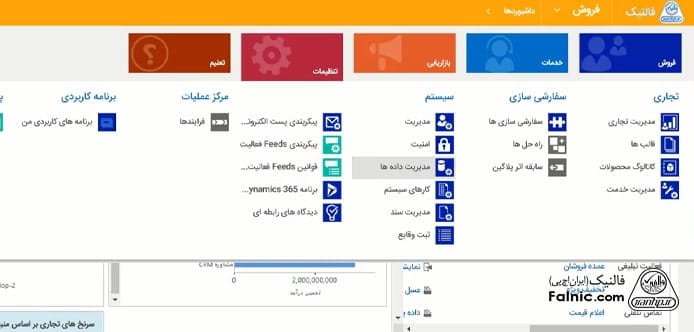
- برای آنکه قوانین جدیدی برای پیداکردن تکراریها در مایکروسافت crm وضع کنید، باید به بخش تنظیمات در داشبورد مایکروسافت crm بروید و روی گزینه «مدیریت دادهها» کلیک کنید.
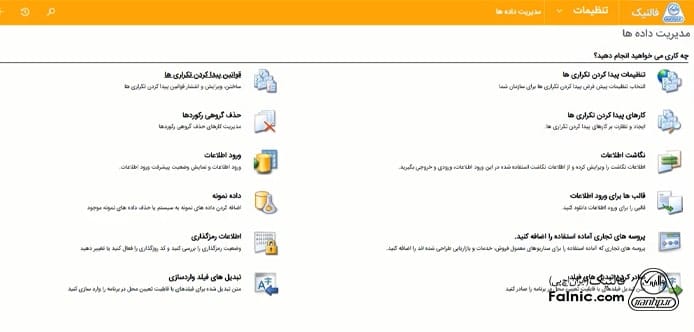
- سپس، از سمت چپ صفحه، گزینه «قوانین پیداکردن تکراریها» را انتخاب کنید.
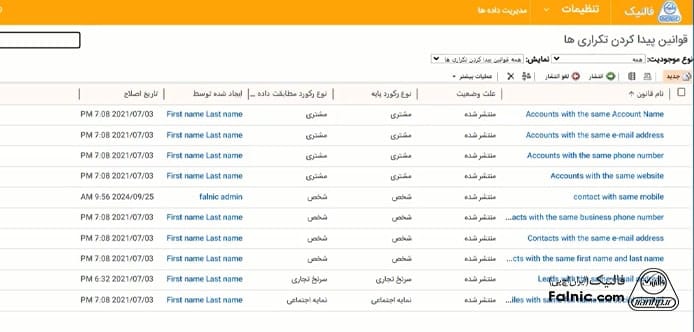
- برای ایجاد قوانین جدید، باید روی گزینه «جدید» در سمت راست بالای صفحه کلیک کنید.
- در ادامه، فرمی مشابه تصویر زیر برای شما باز میشود که در فیلدهای مختلف آن، باید اطلاعات مربوط به قانون مورد نظرتان را وارد کنید.
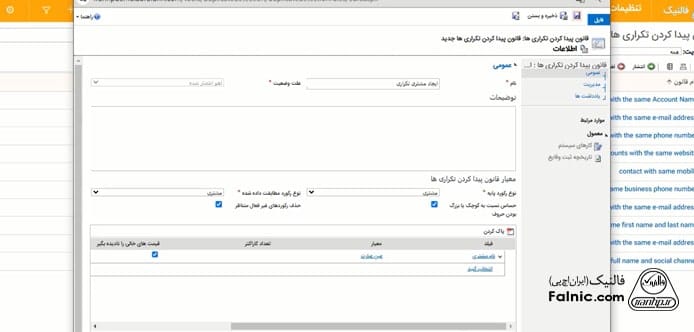
- در این آموزش، ما میخواهیم برای جلوگیری از ثبت مشتری تکراری در مایکروسافت crm، قانون تعیین کنیم.
- ابتدا در فیلد «نام» که مربوط به نام قانون مورد نظرمان است، عبارت «ایجاد مشتری تکراری» را وارد میکنیم. هدف این است که اگر اطلاعات مربوط به یک مشتری قبلا در crm ثبت شدهاست، کاربر ما از این موضوع مطلع شود و مشتری تکراری ثبت نکند. توجه داشته باشید که این قوانین صرفا کاربر را از وجود مشتری جدید مطلع میکند و نباید آن را بهمنزله جلوگیری از ایجاد فرم تکراری تلقی کنید.
- در مرحله بعد، باید سراغ ردیف «معیار قانون پیدا کردن تکراری ها» بروید و تعیین کنید که از این قانون قرار است برای چککردن کدام فرمها استفاده شود. فرم مورد نظر ما در این آموزش مشتری است؛ بنابراین، عبارت مشتری را برای فیلد «نوع رکورد پایه» انتخاب میکنیم.
- سپس، باید سراغ فیلد «نوع رکورد مطابقت داده شده» برویم و برای پیدا کردن تکراریها، معیار دیگری نیز تعیین کنیم. مثلا میتوانیم فرم شخص را برای این بخش انتخاب کنیم تا این قانون برای شناسایی فرمهای تکراری شخص و مشتری اعمال شود. در این مثال، ما برای این فیلد نیز گزینه مشتری را انتخاب کردهایم.
- اگر اطلاعات را به زبان انگلیسی در نرمافزار وارد میکنید، میتوانید تیک گزینه «حساس نسبت به کوچک و بزرگ بودن» را هم در ردیف پایین بزنید. همچنین، اگر میخواهید، رکوردهای غیر فعال سیستم روی این موجودیت حذف شوند، تیک گزینه «حذف رکوردهای غیر فعال متناظر» را هم بزنید.
- برای انتخاب شرطها، باید در بخش وسطی صفحه، اطلاعات مورد نظرتان را وارد کنید. با توجه به اینکه فرم مد نظر ما در این آموزش مشتری است، عبارت «نام مشتری» را در بخش «فیلد» وارد میکنیم. در بخش «معیار» نیز باید یکی از سه گزینه «عین عبارت»، «کاراکترهای اول مشابه» و «کاراکترهای آخر مشابه» را انتخاب کنید. در این آموزش، ما معیار «عین عبارت» را انتخاب کردهایم.
- همانطور که مشاهده میکنید، در سمت چپ صفحه، بخشی تحت عنوان «قیمت های خالی را نادیده بگیر» وجود دارد. منظور از قیمتهای خالی، دادههای تکراری یا خالی موجود در فرم مورد نظر ما هستند. با زدن تیک این قسمت، دادههای تکراری یا خالی فرم در نظر گرفته نمیشود. بعد از واردکردن این اطلاعات، آیکون ذخیره را از سمت راست بالای صفحه بزنید تا قانون مد نظر شما ثبت و ایجاد شود. سپس، برای آنکه بتوانیم حین ثبت اطلاعات و فرمهای جدید از این قانون استفاده کنیم، باید گزینه انتشار را در سمت راست بالای صفحه بزنیم.
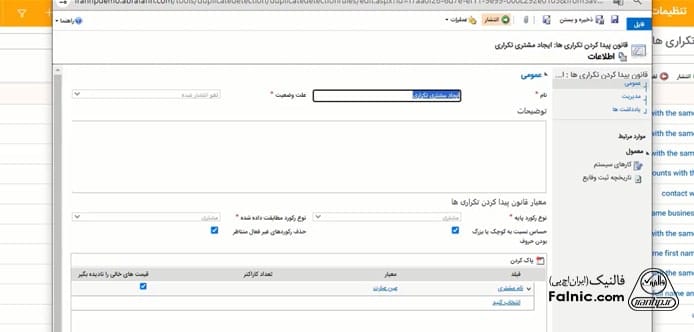
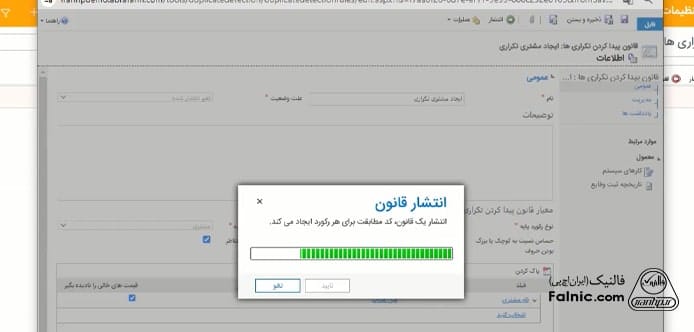
- با انجام فرایند فوق، صفحهای مشابه تصویر زیر برایتان باز میشود. برای انتشار موفقیتآمیز قانون، گزینه تایید را در تصویر زیر انتخاب کنید.
آموزش نحوه کارکردن قانون ایجادشده برای پیداکردن تکراریها
- برای آنکه ببینیم قانون ایجادشده برای پیداکردن تکراریها در فرم مشتری چطور کار میکند، باید از سربرگ فروش، به صفحه مربوط به مشتریها بروید. در فیلد «اسم مشتری»، نام یکی از مشتریانی را که قبلا ثبت کردهاید، وارد کنید. در این آموزش، ما مشتری «فالنیک» را که فرم آن قبلا در سیستم ثبت شدهاست، بررسی کردهایم.
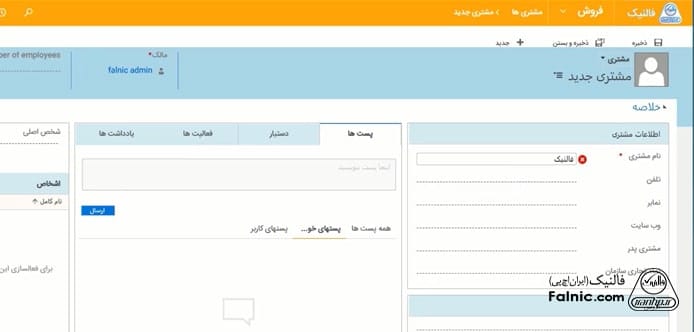
بعد از واردکردن نام مشتری، گزینه ذخیره را در سمت راست بالای صفحه بزنید. با انجام این فرایند، پیغام زیر برای شما نمایش داده میشود:
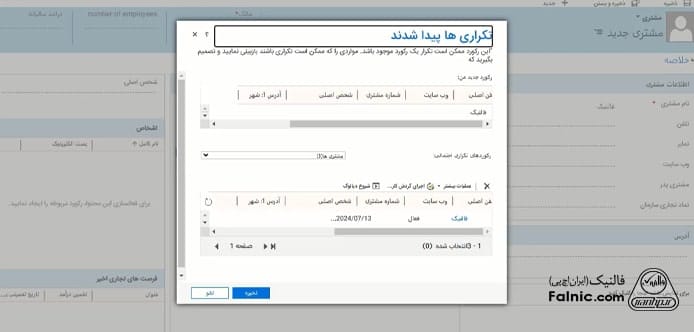
این پیغام نشان میدهد که قبلا کاربر دیگری یک فرم برای مشتری مد نظر ما ایجاد کردهاست. در این حالت، اگر گزینه ذخیره را بزنید، مشتری «فالنیک» مجددا در مایکروسافت crm ذخیره خواهد شد. همانطور که دیدیم، این قابلیت مایکروسافت crm صرفا برای اطلاعرسانی کاربرد دارد و از ثبت دادههای تکراری جلوگیری نمیکند.
پیداکردن رکوردهای تکراری در مایکروسافت crm؛ سادهتر از آنچه فکرش را میکنید!
برای جلوگیری از ثبت فرمها و دادههای جدید در مایکروسافت crm، میتوانید قوانینی وضع کنید که به شما در پیداکردن موجودیتهای تکراری کمک کند. در این مطلب فالنیک، با شما درباره نحوه ایجاد این قوانین صحبت کردیم و جزئیات مربوط به آن را مورد بررسی قرار دادیم. اگر در این زمینه سوالی دارید، حتما آن را در بخش نظرات مطرح کنید تا در اسرع وقت به آنها پاسخ دهیم.